
듀얼모니터 신호없음 해결법: 케이블부터 윈도우 설정까지
듀얼모니터에 신호없음이 뜬다면 케이블부터 새로 사기 전에, 먼저 입력 소스가 맞는지와 모니터 케이블을 어느 단자에 꽂았는지부터 확인해야 합니다.
모니터 전원은 켜져 있고 PC도 정상으로 보이는데 한쪽 화면만 안 나온다면 원인은 여러 가지로 나뉩니다.
- 모니터 입력이 HDMI가 아니라 DP에 머물러 있는 경우
- 데스크톱에서 모니터 케이블을 메인보드 단자에 꽂은 경우
- 노트북 USB-C 단자가 화면 출력을 지원하지 않는 경우
- 변환젠더나 허브가 연결 신호를 제대로 전달하지 못하는 경우
- Windows에는 모니터가 잡히지만 해상도나 주사율 때문에 화면이 검게 나오는 경우
- 케이블, 모니터, 그래픽카드 포트 중 하나가 불안정한 경우
이번 글은 듀얼모니터 신호없음 문제를 입력 소스 → 연결 위치 → 케이블·젠더 → Windows 감지 → 해상도·주사율 → 드라이버 → 고장 분리 순서로 좁혀보는 점검 가이드입니다.

이 글에서 바로 찾기
듀얼모니터 신호없음, 먼저 내 상황부터 나누세요
신호없음이 뜬다고 해서 원인이 모두 케이블 문제인 것은 아닙니다.
먼저 지금 상황이 어디에 가까운지 나눠야 합니다.
새 모니터를 처음 연결했는데 안 나오는 경우
이때는 입력 소스 선택과 연결 위치를 먼저 봐야 합니다.
모니터 전원은 켜져 있어도 HDMI1, HDMI2, DP, USB-C 중 다른 입력에 머물러 있으면 화면에는 신호없음이 뜰 수 있습니다.
데스크톱이라면 케이블이 메인보드 단자가 아니라 그래픽카드 단자에 꽂혔는지도 바로 확인해야 합니다.
기존에 되던 듀얼모니터가 갑자기 안 되는 경우
이 경우에는 케이블 접촉, 포트 문제, 드라이버 업데이트 후 문제, 주사율 설정 변경을 의심해야 합니다.
최근에 케이블을 뺐다 다시 꽂았거나, Windows 업데이트나 그래픽 드라이버 업데이트 후 문제가 생겼다면 설정 쪽 확인이 필요합니다.
노트북에 외부 모니터를 연결했는데 안 되는 경우
노트북은 데스크톱과 다르게 HDMI 단자, USB-C 단자, 허브, 도킹스테이션을 따로 봐야 합니다.
USB-C 단자 모양이 같아도 화면 출력 지원 여부는 제품마다 다릅니다. 충전이나 데이터 전송만 되는 USB-C 단자도 있으므로, 노트북 설명서나 제조사 사양에서 외부 디스플레이 출력 지원 여부를 확인해야 합니다.
허브나 젠더를 사용 중이라면 처음에는 중간 장치를 빼고 노트북과 모니터를 직접 연결해보는 것이 좋습니다.
Windows에는 잡히는데 모니터만 검은 경우
Windows 디스플레이 설정에서는 두 번째 모니터가 보이는데 실제 모니터 화면만 검다면, 케이블 연결보다 해상도와 주사율 설정을 먼저 낮춰 확인해야 합니다.
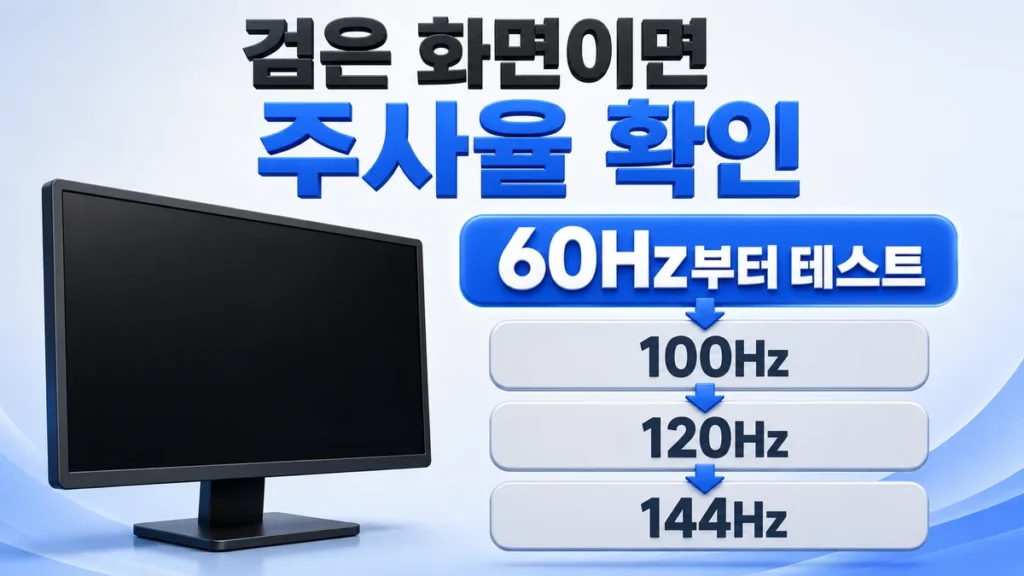
특히 144Hz, 165Hz 같은 고주사율로 바꾼 뒤 화면이 검게 변했다면 60Hz부터 다시 테스트하는 것이 좋습니다.
1단계: 모니터 입력 소스가 실제 케이블과 맞는지 확인하세요
모니터에 신호없음이 뜨면 가장 먼저 모니터 입력 소스를 확인해야 합니다.
본체와 모니터를 HDMI 케이블로 연결했는데 모니터 입력이 DP로 되어 있으면 화면이 나오지 않습니다.
반대로 DP 케이블을 꽂았는데 입력이 HDMI1이나 HDMI2에 머물러 있어도 신호없음이 뜰 수 있습니다.
확인 순서
- 모니터 하단 또는 후면 버튼을 누릅니다.
- OSD 메뉴에서 입력, Input, Source, 외부입력 항목을 찾습니다.
- 실제 꽂은 케이블과 같은 입력을 선택합니다.
- HDMI 케이블이면 HDMI1 또는 HDMI2를 확인합니다.
- DP 케이블이면 DP 또는 DisplayPort를 선택합니다.
- USB-C 케이블이면 USB-C 입력을 선택합니다.
자동 입력 전환 기능이 있는 모니터라도 항상 정확하게 바뀌는 것은 아닙니다.
케이블을 바꿨다면 입력 소스도 같이 바꿔야 합니다.
모니터 전원은 켜져 있는데 신호없음만 뜬다면, 케이블보다 입력 소스가 먼저입니다.

2단계: 데스크톱은 그래픽카드 단자에 꽂았는지 확인하세요
데스크톱 PC에서 가장 많이 헷갈리는 부분이 메인보드 단자와 그래픽카드 단자입니다.
본체 뒤쪽을 보면 HDMI나 DP처럼 생긴 단자가 위쪽에도 있고 아래쪽에도 있을 수 있습니다.
외장 그래픽카드가 장착된 PC라면 보통 모니터 케이블은 아래쪽 그래픽카드 출력 단자에 꽂아야 합니다.
위쪽 메인보드 단자에 꽂으면 화면이 나오지 않을 수 있습니다.
이렇게 구분하세요
- 본체 위쪽 세로 영역에 있는 단자: 메인보드 단자일 가능성이 큼
- 본체 아래쪽 가로 슬롯 쪽에 있는 HDMI·DP 단자: 그래픽카드 단자일 가능성이 큼
- 그래픽카드에 HDMI, DP 포트가 여러 개 있다면 모니터 케이블은 이쪽에 연결
- 내장그래픽이 없는 CPU라면 메인보드 출력 단자는 작동하지 않을 수 있음
- BIOS나 메인보드 설정에서 내장그래픽 출력이 비활성화된 경우도 있음
제품 구성에 따라 내장그래픽과 외장 그래픽카드 사용 방식은 달라질 수 있습니다. 본체 설명서나 메인보드·그래픽카드 설명서가 있다면 출력 단자 구성을 함께 확인하는 것이 가장 정확합니다.
새 모니터를 연결했는데 바로 신호없음이 뜬다면, 입력 소스 다음으로 연결 위치를 봐야 합니다.

3단계: 케이블과 포트를 바꿔서 원인을 분리하세요
입력 소스와 연결 위치가 맞는데도 안 나온다면 이제 원인을 좁혀야 합니다.
이 단계에서는 새 케이블을 사기 전에, 케이블·포트·모니터·PC 중 어디에서 신호가 끊기는지 먼저 분리해야 합니다.
먼저 이렇게 바꿔보세요
- 정상으로 나오는 모니터의 케이블을 신호없음 모니터에 꽂아봅니다.
- 신호없음 모니터의 케이블을 정상 모니터에 꽂아봅니다.
- 그래픽카드의 다른 HDMI 또는 DP 포트에 꽂아봅니다.
- 가능하다면 다른 PC나 노트북에 같은 모니터를 연결해봅니다.
- 허브나 젠더를 쓰고 있다면 빼고 직접 연결해봅니다.
다른 케이블로 바로 화면이 나오면 기존 케이블 문제일 가능성이 큽니다.
다른 포트에서만 화면이 나오면 특정 포트 문제일 수 있습니다.
다른 PC에서도 안 나오면 모니터 입력부나 모니터 자체 문제를 의심해야 합니다.
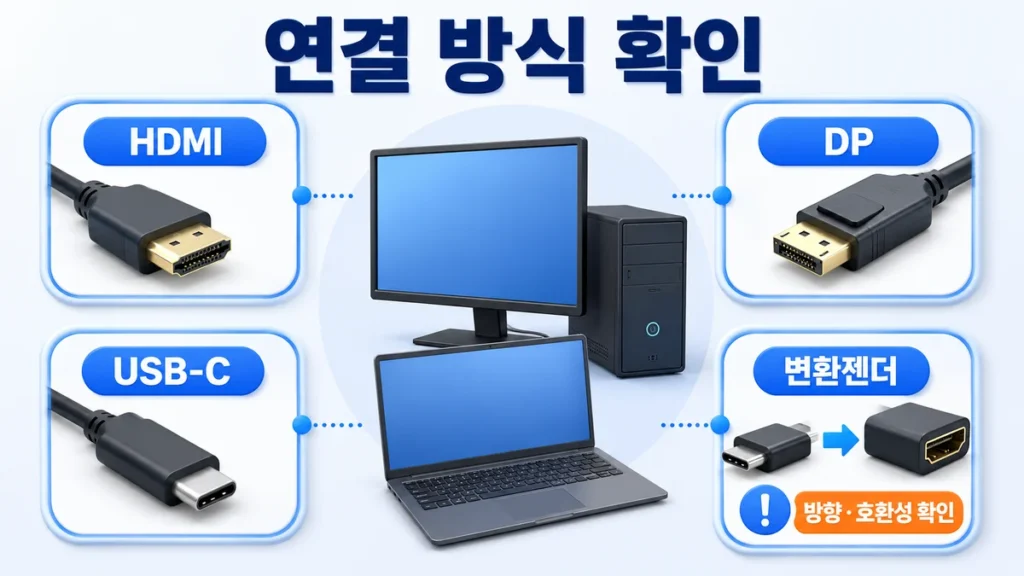
4단계: HDMI·DP·USB-C·변환젠더는 확인 포인트가 다릅니다
케이블은 모양만 맞는다고 항상 같은 방식으로 작동하지 않습니다.
특히 고해상도·고주사율 모니터나 변환젠더를 쓰는 경우에는 연결 방식별로 확인할 것이 달라집니다.
HDMI 연결에서 볼 것
HDMI는 TV, 모니터, 노트북에서 많이 쓰이는 단자입니다.
하지만 HDMI 케이블도 종류와 지원 성능이 다릅니다. 고해상도나 고주사율 환경에서는 모니터, 그래픽카드, 케이블이 모두 해당 출력 조건을 지원해야 합니다.
화면이 60Hz에서는 나오는데 144Hz 이상에서 꺼지거나 깜빡이면 케이블 규격과 포트 지원 범위를 함께 봐야 합니다.
DP 연결에서 볼 것
DP는 PC 모니터에서 자주 쓰이는 연결 방식입니다.
DP 케이블은 단자가 단단하게 들어가는 편이라 겉으로는 꽂힌 것처럼 보여도 덜 들어가 있을 수 있습니다. 먼저 PC와 모니터 양쪽을 완전히 뺐다가 다시 끝까지 꽂아보세요.
HDMI에서는 화면이 나오는데 DP에서만 신호없음이 뜬다면 아래를 확인해야 합니다.
- 모니터 입력이 DP로 선택되어 있는지
- DP 케이블을 다시 끝까지 꽂았는지
- 그래픽카드의 다른 DP 포트에서는 나오는지
- 주사율을 60Hz로 낮추면 화면이 나오는지
- 모니터 설정에서 DP 버전 관련 항목이 있는지
HDMI와 DP 중 어떤 케이블을 써야 할지 헷갈린다면 DP vs HDMI 차이 글에서 모니터 연결 기준을 먼저 확인할 수 있습니다.
USB-C·허브·도킹스테이션에서 볼 것
노트북의 USB-C 단자는 제품마다 기능이 다릅니다.
USB-C 모양이어도 화면 출력 기능을 지원하지 않는 단자가 있을 수 있습니다. 노트북 설명서나 제조사 사양에서 USB-C 포트가 외부 디스플레이 출력을 지원하는지 확인해야 합니다.
허브나 도킹스테이션을 쓰는 경우에는 모니터보다 허브 호환성이 먼저 문제일 수 있습니다.
처음 테스트할 때는 허브를 빼고 노트북과 모니터를 직접 연결하는 것이 좋습니다.
DP to HDMI, HDMI to DP 젠더에서 볼 것
변환젠더는 단자 모양뿐 아니라 변환 방향과 신호 변환 방식을 확인해야 합니다.
일부 젠더는 특정 방향으로만 작동하고, 단순히 단자 모양만 바꾸는 패시브 젠더는 기기 조합에 따라 화면이 나오지 않을 수 있습니다.
HDMI 출력에서 DP 입력 모니터로 연결하는 경우에는 일반 젠더가 아니라 별도 전원이나 액티브 변환 어댑터가 필요한 경우도 있습니다.
변환젠더를 쓰는 상태에서 안 된다면, 먼저 젠더 없이 직접 연결 가능한 조합으로 테스트해야 합니다.
5단계: Windows에서 두 번째 모니터를 감지하세요
케이블과 입력 소스가 맞는데도 화면이 안 나온다면 Windows에서 두 번째 모니터가 감지되는지 확인해야 합니다.
Microsoft 공식 도움말에서는 외부 모니터가 작동하지 않을 때 Windows 키 + P로 표시 모드를 확인하고, 디스플레이 설정에서 여러 디스플레이 감지를 확인하는 흐름을 안내합니다.
Windows 11 기준
- 시작 버튼을 누릅니다.
- 설정으로 들어갑니다.
- 시스템을 선택합니다.
- 디스플레이를 선택합니다.
- 여러 디스플레이 항목을 엽니다.
- 감지를 누릅니다.
- 두 번째 모니터가 잡히면 표시 방식을 확장으로 설정합니다.
Windows 10 기준
- 바탕화면에서 마우스 오른쪽 버튼을 누릅니다.
- 디스플레이 설정을 선택합니다.
- 여러 디스플레이 항목을 확인합니다.
- 감지를 누릅니다.
- 표시 방식에서 디스플레이 확장을 선택합니다.
또는 Windows 키 + P를 눌러 표시 모드를 빠르게 바꿀 수 있습니다.
- PC 화면만
- 복제
- 확장
- 두 번째 화면만
듀얼모니터를 각각 다른 화면으로 쓰려면 확장을 선택해야 합니다.
복제를 선택하면 두 화면에 같은 화면이 나오고, PC 화면만으로 되어 있으면 두 번째 모니터가 꺼진 것처럼 보일 수 있습니다.

6단계: 화면은 잡히는데 검다면 해상도와 주사율을 낮춰보세요
Windows에서는 모니터가 잡히는데 실제 모니터 화면만 검게 보일 때가 있습니다.
이 경우에는 케이블 연결보다 해상도와 주사율 설정을 확인해야 합니다.
특히 아래 상황이면 이 단계가 중요합니다.
- 144Hz나 165Hz로 바꾼 뒤 화면이 꺼짐
- 60Hz에서는 나오는데 고주사율에서만 신호없음
- 고해상도 모니터에서 화면이 잠깐 켜졌다가 꺼짐
- DP 연결에서만 화면이 불안정함
- HDMI 케이블을 바꾼 뒤 특정 주사율만 안 됨
확인 순서
- Windows 디스플레이 설정으로 들어갑니다.
- 문제가 되는 모니터를 선택합니다.
- 해상도를 권장 해상도 또는 낮은 해상도로 바꿔봅니다.
- 고급 디스플레이 설정으로 들어갑니다.
- 주사율을 60Hz로 낮춥니다.
- 화면이 안정되면 100Hz, 120Hz, 144Hz 순서로 올려봅니다.
Microsoft는 Windows의 고급 디스플레이 설정에서 모니터 주사율을 변경할 수 있다고 안내합니다.
따라서 고주사율 설정 직후 신호없음이 생겼다면, 먼저 60Hz로 낮춰서 안정성을 확인하는 흐름이 안전합니다.
화면은 나오지만 144Hz 선택지가 보이지 않는다면 144Hz 설정 안 뜰 때 확인할 것 글에서 케이블, 포트, 그래픽카드 지원 여부를 함께 확인할 수 있습니다.
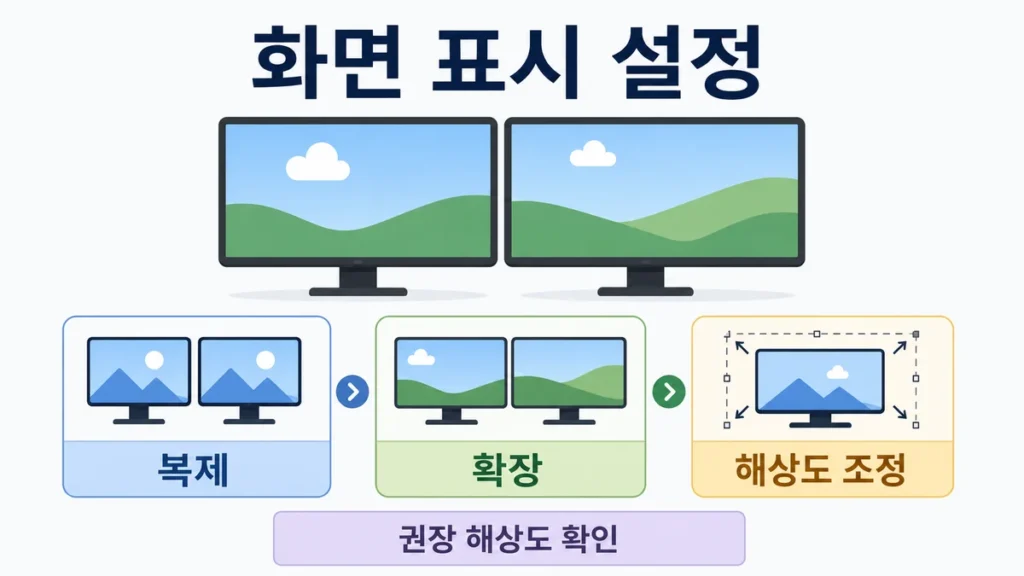
표시 방식과 해상도를 확인한 뒤에도 화면이 검다면, 다음으로 주사율을 낮춰서 안정성을 확인합니다.
7단계: 드라이버와 그래픽 장치를 확인하세요
케이블, 입력 소스, Windows 감지를 확인했는데도 계속 안 된다면 그래픽 드라이버와 장치 상태를 봐야 합니다.
드라이버는 무조건 최신이 답이라기보다 현재 그래픽 장치에 맞는 공식 드라이버인지가 중요합니다.
장치 관리자에서 확인할 것
- 시작 버튼을 마우스 오른쪽으로 누릅니다.
- 장치 관리자를 엽니다.
- 디스플레이 어댑터를 확인합니다.
- 그래픽 장치에 경고 표시가 있는지 봅니다.
- 모니터 항목에 비정상 장치가 있는지 확인합니다.
Microsoft는 장치 관리자에서 장치를 선택해 드라이버 업데이트를 진행할 수 있다고 안내합니다.
다만 그래픽카드 드라이버는 PC 제조사 또는 그래픽카드 제조사의 공식 드라이버를 함께 확인하는 것이 좋습니다.
드라이버 문제를 의심할 상황
- Windows 업데이트 후부터 갑자기 안 됨
- 그래픽 드라이버 업데이트 후부터 화면이 검게 나옴
- 특정 포트만 인식이 이상함
- 장치 관리자에 경고 표시가 있음
- 노트북에서 외부 모니터만 계속 인식 실패함
이 경우에는 그래픽 드라이버 업데이트, 재설치, 이전 버전 복구를 순서대로 검토할 수 있습니다.
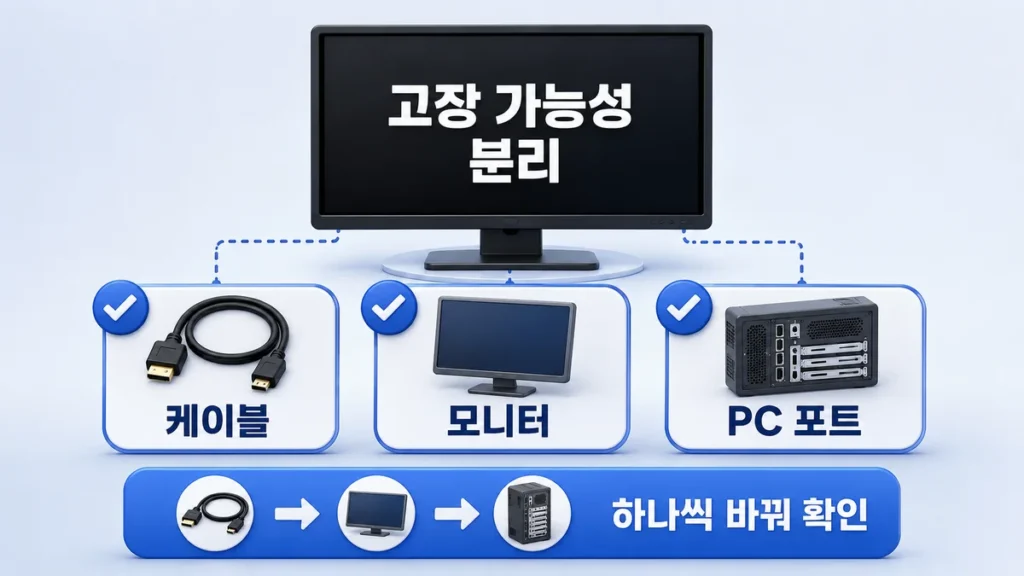
8단계: 케이블·모니터·PC 포트 고장 가능성을 분리하세요
여기까지 확인했는데도 신호없음이 계속된다면 부품 고장 가능성을 분리해야 합니다.
케이블 문제에 가까운 경우
- 케이블을 바꾸면 바로 화면이 나옴
- 케이블을 살짝 움직이면 화면이 들어왔다가 꺼짐
- 특정 주사율에서만 신호없음이 반복됨
- 긴 케이블이나 저가 변환젠더를 사용 중임
모니터 문제에 가까운 경우
- 다른 PC에 연결해도 같은 모니터만 안 나옴
- 모든 입력 포트에서 신호없음이 뜸
- 모니터 OSD 메뉴도 제대로 열리지 않음
- 전원은 들어오지만 화면이 켜졌다가 바로 꺼짐
PC 또는 그래픽카드 문제에 가까운 경우
- 다른 모니터를 연결해도 특정 포트만 안 됨
- 그래픽카드의 HDMI는 되는데 DP 포트가 모두 안 됨
- 부팅 화면부터 신호가 없음
- 드라이버 재설치 후에도 같은 포트만 반복적으로 안 됨
이 단계에서는 정상 케이블, 정상 모니터, 정상 포트를 하나씩 기준으로 삼아 바꿔보는 것이 가장 정확합니다.
핵심 요약
듀얼모니터 신호없음은 케이블 문제만으로 단정하면 안 됩니다.
먼저 모니터 입력 소스가 실제 연결 케이블과 맞는지 확인하세요.
데스크톱 PC라면 케이블이 메인보드 단자가 아니라 그래픽카드 단자에 꽂혔는지 봐야 합니다.
노트북이라면 USB-C 포트가 화면 출력을 지원하는지, 허브나 도킹스테이션이 문제를 만들고 있지 않은지 따로 확인해야 합니다.
Windows에는 모니터가 잡히는데 화면이 검다면 해상도와 주사율을 낮춰서 테스트해야 합니다.
입력 소스 → 연결 위치 → 케이블·젠더 → Windows 감지 → 해상도·주사율 → 드라이버 → 고장 분리 순서로 보면 불필요한 모니터 교체나 케이블 구매를 줄일 수 있습니다.
참고자료
Microsoft Support – Troubleshoot external monitor connections in Windows
Microsoft Support – How to use multiple monitors in Windows
Microsoft Support – Change the refresh rate on your monitor in Windows
Microsoft Support – Update drivers through Device Manager in Windows
Intel Support – Monitor Is Blank or Is Not Recognized after Plugging In an External Monitor
ASUS Support – Windows 11/10 Troubleshooting External Display Connection Issues
ASUS Support – Windows 11/10 USB Type-C Issues
HDMI.org – Ultra High Speed HDMI Cable
DisplayPort.org – DisplayPort High Performance Digital Technology


