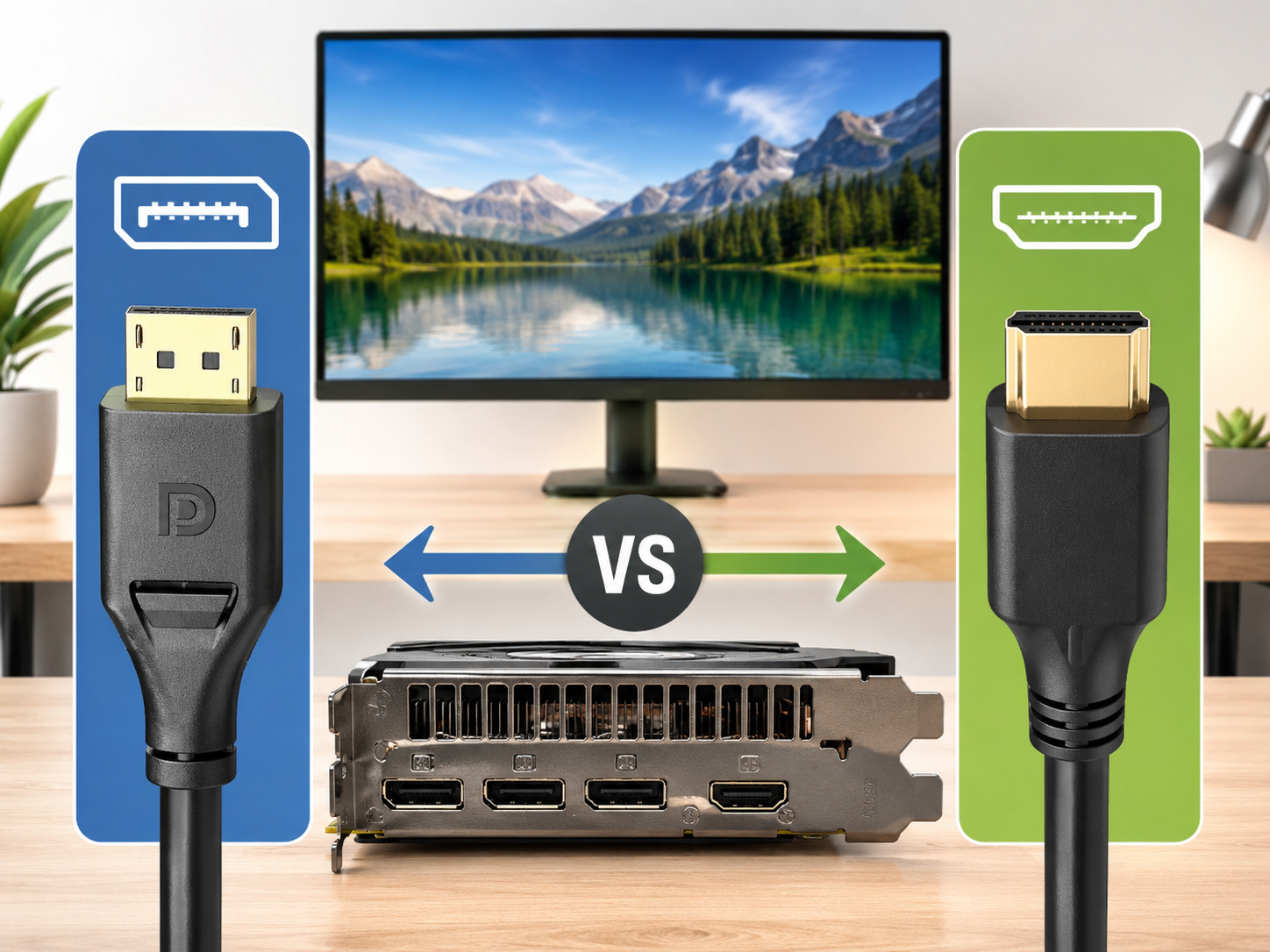
DP vs HDMI 차이: 모니터 연결할 때 어떤 케이블을 써야 할까?
모니터를 연결할 때 가장 많이 헷갈리는 단자가 DP(DisplayPort)와 HDMI입니다.
둘 다 모니터에 화면을 출력하는 케이블이지만, 실제로는 쓰임새가 조금 다릅니다. 특히 144Hz, 165Hz, 240Hz 같은 고주사율 모니터를 쓰는 경우에는 아무 케이블이나 꽂으면 원하는 주사율이 안 나올 수 있습니다.
간단히 정리하면, PC 모니터 중심이면 DP를 먼저 확인하고, TV·콘솔·사운드바까지 연결한다면 HDMI를 먼저 확인하는 것이 좋습니다.
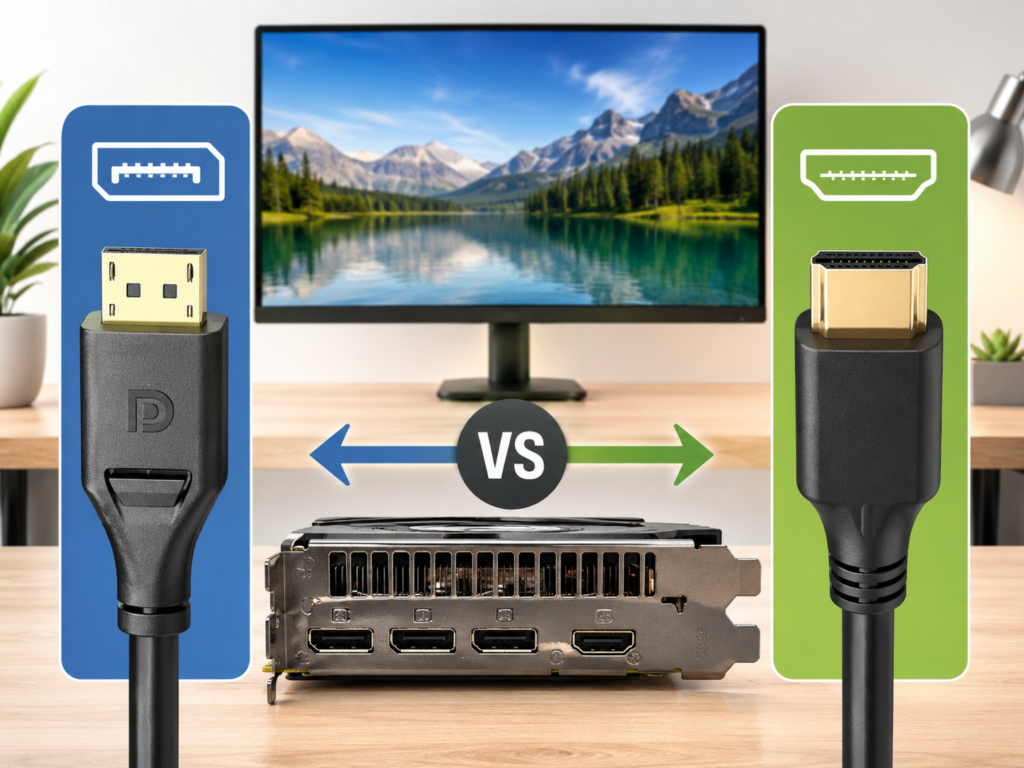
DP와 HDMI는 뭐가 다를까?
DP는 DisplayPort의 줄임말입니다. 주로 PC, 그래픽카드, 게이밍 모니터, 전문가용 모니터에서 많이 사용됩니다.
HDMI는 High-Definition Multimedia Interface의 줄임말입니다. TV, 콘솔 게임기, 셋톱박스, 사운드바, 노트북, 모니터 등 거의 모든 영상 기기에서 넓게 쓰입니다.
둘 다 영상과 소리를 함께 보낼 수 있지만, 실제 사용 환경은 조금 다릅니다.
- DP: PC 모니터, 고주사율 모니터, 듀얼 모니터 환경에 강함
- HDMI: TV, 콘솔, 셋톱박스, 사운드바 같은 생활가전 연결에 강함
즉, 둘 중 하나가 무조건 더 좋다기보다는 어떤 기기에 연결하느냐가 더 중요합니다.
결론부터: 모니터 연결은 어떤 케이블이 좋을까?
대부분의 데스크톱 PC와 게이밍 모니터 조합이라면 DP 케이블을 우선 추천합니다.
특히 아래 상황이라면 DP를 먼저 확인하는 것이 좋습니다.
- 그래픽카드와 모니터에 DP 단자가 있다
- 144Hz, 165Hz, 240Hz 같은 고주사율을 쓰고 싶다
- 듀얼 모니터를 안정적으로 쓰고 싶다
- 모니터 설명서에 “최대 주사율은 DP 연결 시 지원”이라고 적혀 있다
반대로 아래 상황이라면 HDMI가 더 편합니다.
- TV에 연결한다
- 플레이스테이션, 엑스박스, 닌텐도 스위치 같은 콘솔을 연결한다
- 사운드바, AV 리시버, 셋톱박스와 함께 쓴다
- 노트북에 HDMI 단자만 있다
핵심은 “내 모니터의 최대 주사율을 어느 단자에서 지원하는지”를 확인하는 것입니다.
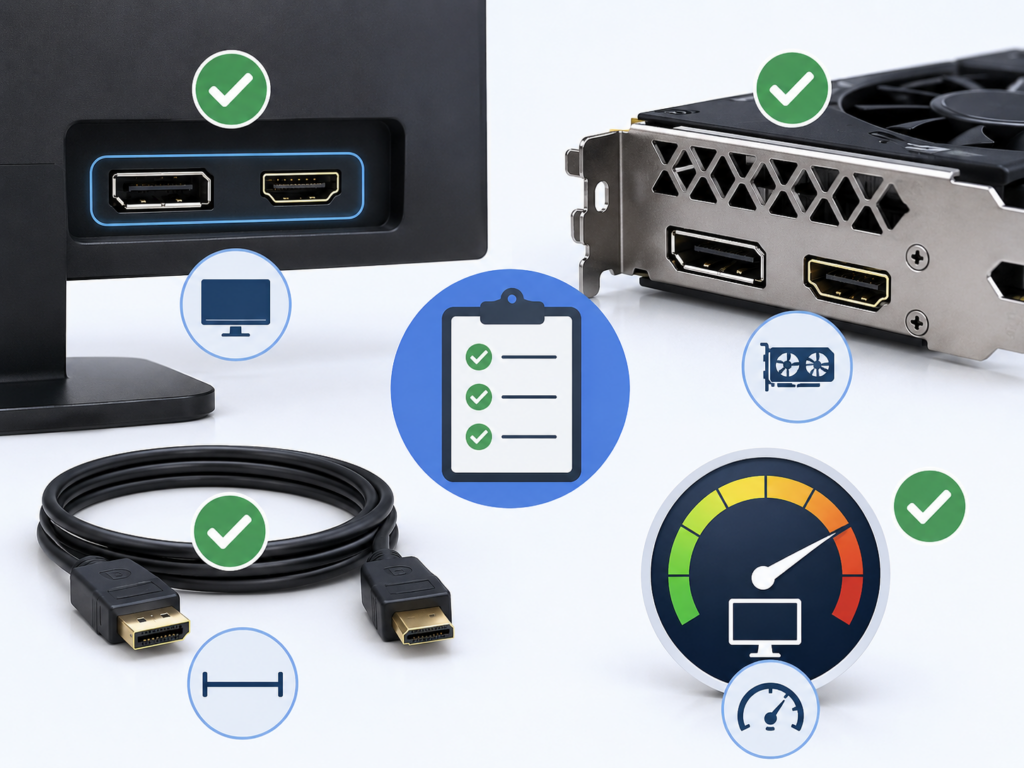
상황별 DP vs HDMI 선택표
아래 표처럼 생각하면 가장 쉽습니다.
이유: PC 그래픽카드와 고주사율 모니터 조합에서 안정적인 경우가 많음
이유: TV, 셋톱박스, 사운드바, 콘솔 호환성이 좋음
이유: 플레이스테이션, 엑스박스, 닌텐도 스위치 대부분 HDMI 중심
이유: 그래픽카드 단자 구성에 따라 유연하게 연결 가능
이유: HDMI만 있는 노트북도 있고, USB-C DP Alt Mode를 지원하는 노트북도 있음
이유: 일부 제품은 DP에서만 최대 주사율을 지원할 수 있음
고주사율 모니터는 왜 DP를 많이 쓸까?
게이밍 모니터를 보면 DP 단자를 많이 사용합니다. 이유는 간단합니다.
PC 그래픽카드와 게이밍 모니터 조합에서 고해상도·고주사율 지원에 자주 쓰이기 때문입니다.
특히 모니터 제품에 따라 HDMI보다 DP 연결에서 더 높은 주사율을 지원하는 경우가 있어, 게이밍 모니터를 쓴다면 DP 단자를 먼저 확인하는 것이 좋습니다.
예를 들어 FHD 144Hz, FHD 165Hz, QHD 144Hz, QHD 165Hz 같은 모니터는 DP 연결에서 최대 성능을 지원하는 경우가 많습니다.
물론 HDMI도 규격이 충분하면 고주사율을 지원합니다. 하지만 모니터마다 차이가 있습니다.
예를 들어 어떤 모니터는 이렇게 나뉘기도 합니다.
- DP 연결: 165Hz 지원
- HDMI 연결: 144Hz까지만 지원
- 오래된 HDMI 단자: 60Hz까지만 지원
그래서 고주사율이 안 뜬다면 “케이블이 불량인가?”만 볼 게 아니라, 모니터의 HDMI 단자 규격과 DP 단자 규격을 같이 확인해야 합니다.
고주사율 모니터를 연결했는데 Windows에서 144Hz가 보이지 않는다면 144Hz 설정 안 뜰 때 확인할 것도 함께 확인해보세요.
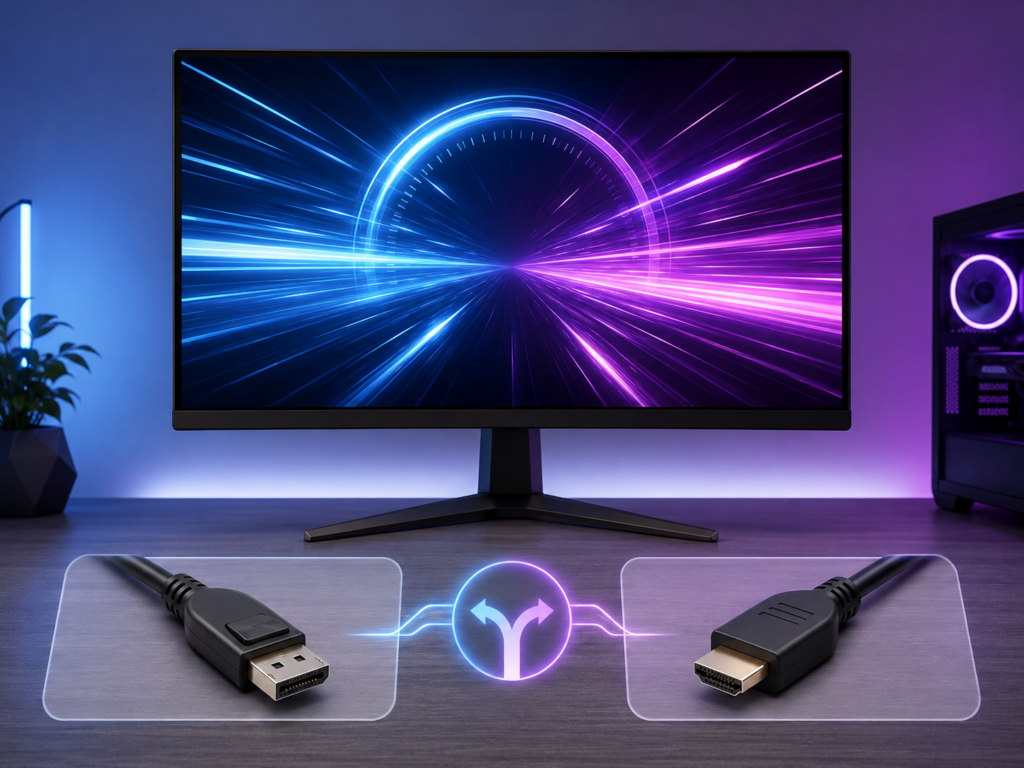
HDMI가 더 좋은 경우도 있다
HDMI는 PC 모니터보다 TV와 영상기기 연결에서 강합니다.
특히 TV, 콘솔 게임기, 사운드바를 함께 쓴다면 HDMI가 사실상 기본 선택입니다. HDMI는 TV 시장에서 표준처럼 쓰이고, eARC, CEC, 콘솔 호환성 같은 기능도 HDMI 중심으로 구성되는 경우가 많습니다.
예를 들어 아래 상황에서는 HDMI가 더 자연스럽습니다.
- PC를 TV에 연결해서 영화나 유튜브를 본다
- 콘솔 게임기를 TV나 모니터에 연결한다
- 사운드바와 TV를 연결한다
- 셋톱박스, 블루레이 플레이어, AV 리시버를 연결한다
모니터만 보면 DP가 편한 경우가 많지만, 거실 기기까지 포함하면 HDMI가 훨씬 범용적입니다.
DP 1.4, HDMI 2.1 같은 숫자는 어떻게 봐야 할까?
케이블을 살 때 가장 헷갈리는 부분이 바로 버전 숫자입니다.
예를 들어 상품명에 이런 문구가 붙습니다.
- DP 1.2
- DP 1.4
- DP 2.1
- HDMI 2.0
- HDMI 2.1
- HDMI 2.2
문제는 버전 숫자만 보고 무조건 성능을 확정하면 안 된다는 점입니다.
실제로는 아래 3가지를 함께 봐야 합니다.
- 그래픽카드 출력 단자 규격
- 모니터 입력 단자 규격
- 케이블이 지원하는 대역폭과 인증 여부
예를 들어 HDMI 2.1 케이블을 샀더라도, 모니터의 HDMI 단자가 낮은 규격이면 최대 성능이 나오지 않습니다. 반대로 모니터가 고성능이어도 그래픽카드 출력 단자가 낮으면 제한이 생깁니다.
케이블 하나만 좋다고 모든 문제가 해결되는 구조가 아닙니다.
케이블 살 때 꼭 확인할 것
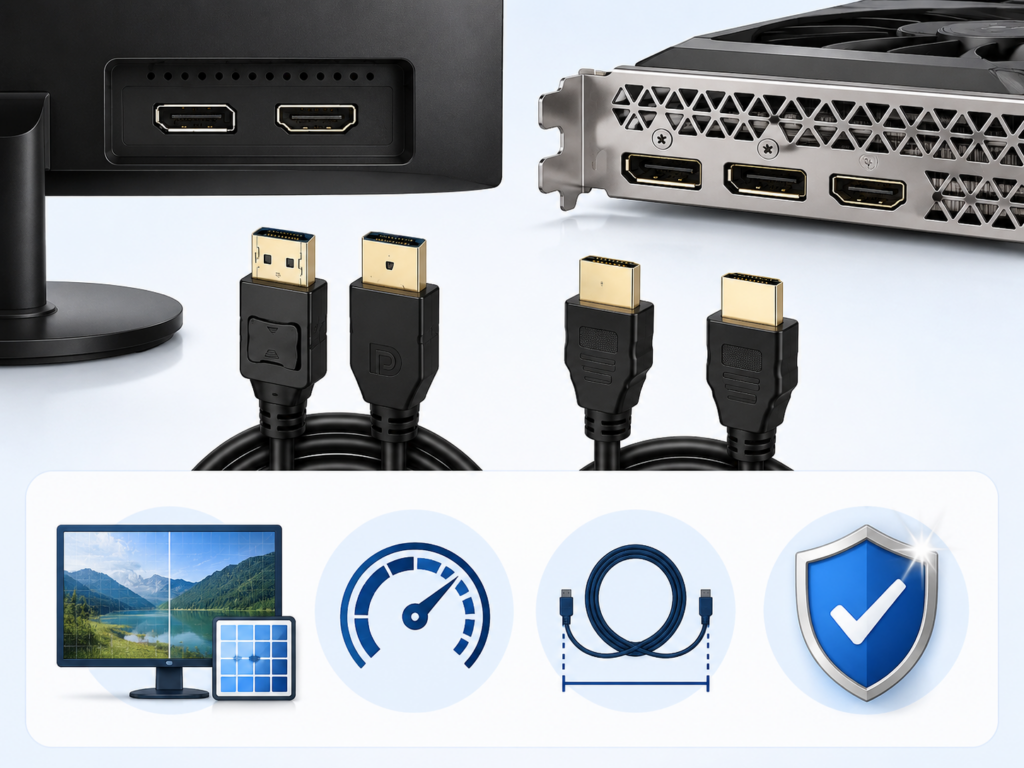
DP나 HDMI 케이블을 살 때는 광고 문구보다 아래 항목을 먼저 보는 것이 좋습니다.
1. 내 모니터의 최대 주사율을 확인하기
먼저 모니터 설명서나 제품 상세페이지에서 아래 항목을 확인합니다.
- FHD / QHD / 4K 중 어떤 해상도인지
- 최대 주사율이 75Hz, 144Hz, 165Hz, 240Hz 중 무엇인지
- 최대 주사율이 DP에서만 가능한지
- HDMI에서도 같은 주사율을 지원하는지
특히 게이밍 모니터는 DP 연결일 때만 최대 주사율을 지원하는 경우가 있습니다.
2. 그래픽카드 단자를 확인하기
PC 뒤쪽에 있는 그래픽카드 단자를 확인해야 합니다.
보통 그래픽카드에는 HDMI 1개, DP 여러 개가 있는 경우가 많습니다. 이 경우 모니터를 여러 대 연결한다면 DP를 활용하는 쪽이 편합니다.
주의할 점은, 메인보드 쪽 단자가 아니라 그래픽카드 쪽 단자에 꽂아야 한다는 것입니다. 외장 그래픽카드를 쓰는 PC라면 모니터 케이블은 그래픽카드에 연결해야 정상적으로 성능이 나옵니다.
3. 케이블 길이를 너무 길게 잡지 않기
고주사율 모니터일수록 케이블 품질과 길이에 영향을 받을 수 있습니다.
특히 144Hz 이상, 4K 고주사율, 초고해상도 환경에서는 너무 긴 케이블을 쓰면 화면 깜빡임, 신호 없음, 주사율 제한 같은 문제가 생길 수 있습니다.
일반적인 책상 환경이라면 가능하면 1.5m~2m 정도의 짧고 인증된 케이블을 먼저 고려하는 것이 좋습니다. 책상 배치상 더 긴 케이블이 필요하다면, 원하는 해상도와 주사율을 지원하는 인증 케이블인지 확인해야 합니다.
4. 공식 인증 문구 확인하기
HDMI는 공식 케이블 이름과 인증 라벨을 확인하는 것이 좋습니다.
HDMI 2.1급 성능이 필요한 경우에는 보통 Ultra High Speed HDMI Cable 문구를 확인하면 됩니다.
다만 최신 HDMI 2.2 전체 기능까지 필요한 고성능 환경에서는 Ultra96 HDMI Cable 문구가 사용됩니다. 일반적인 144Hz, 165Hz 모니터 연결 목적이라면 먼저 내 모니터와 그래픽카드가 어떤 HDMI 규격을 지원하는지 확인하는 것이 더 중요합니다.
DP도 고성능 환경에서는 VESA 인증 여부를 확인하는 것이 좋습니다. 특히 최신 고성능 DisplayPort 환경에서는 DP40, DP80 같은 인증 표기를 확인할 수 있습니다.
싸고 긴 케이블보다, 내 모니터 성능에 맞는 짧고 검증된 케이블이 더 안전합니다.
144Hz, 165Hz가 안 뜰 때 확인할 것
케이블을 꽂았는데 원하는 주사율이 안 보인다면 아래 순서로 확인해보면 됩니다.
1단계. 윈도우 디스플레이 설정 확인
윈도우에서 아래 경로를 확인합니다.
설정 → 시스템 → 디스플레이 → 고급 디스플레이 → 새로 고침 빈도
여기서 144Hz, 165Hz, 240Hz 같은 항목이 보이는지 확인합니다.
2단계. 그래픽카드 제어판 확인
NVIDIA 그래픽카드를 쓴다면 NVIDIA 앱 또는 NVIDIA 제어판에서 해상도와 주사율을 다시 확인합니다.
AMD 그래픽카드를 쓴다면 AMD Software의 디스플레이 설정을 확인합니다.
3단계. 모니터 OSD 설정 확인
일부 모니터는 모니터 자체 메뉴에서 고주사율 모드, 오버클럭 모드, FreeSync, Adaptive Sync 같은 옵션을 켜야 최대 주사율이 나옵니다.
4단계. 다른 단자에 꽂아보기
HDMI에서 원하는 주사율이 안 뜬다면 DP로 바꿔보는 것이 좋습니다.
반대로 DP에서 화면 깜빡임이 있다면 다른 DP 포트나 다른 케이블을 테스트해볼 수 있습니다.
5단계. 케이블 등급 확인
케이블이 오래됐거나 규격이 낮으면 주사율이 제한될 수 있습니다.
특히 “4K 지원”, “8K 지원” 같은 광고 문구만 보고 사기보다, 지원 대역폭과 인증 표기를 함께 보는 것이 좋습니다.
DP to HDMI 변환 케이블은 조심해야 한다
DP와 HDMI는 단자 모양만 다른 것이 아니라 신호 방식도 다릅니다.
그래서 DP to HDMI 변환 케이블이나 HDMI to DP 변환 어댑터를 사용할 때는 방향을 꼭 확인해야 합니다.
예를 들어 상품명에 이런 식으로 적힌 경우가 있습니다.
- DP to HDMI
- HDMI to DP
- USB-C to HDMI
- USB-C to DP
여기서 중요한 것은 출력 방향입니다.
PC의 DP 단자에서 모니터의 HDMI 단자로 보내는 제품과, PC의 HDMI 단자에서 모니터의 DP 단자로 보내는 제품은 같은 제품이 아닙니다.
특히 HDMI 출력 → DP 입력 방향은 단순 케이블로 해결되지 않는 경우가 많고, 별도 전원이 필요한 액티브 변환 어댑터가 필요할 수 있습니다.
따라서 변환 케이블을 살 때는 반드시 아래처럼 확인해야 합니다.
- 내 PC 출력 단자는 무엇인지
- 내 모니터 입력 단자는 무엇인지
- 제품 설명에 적힌 방향이 내 상황과 맞는지
- 원하는 해상도와 주사율을 지원하는지
케이블을 제대로 연결했는데도 화면에 신호없음이 뜬다면 듀얼모니터 신호없음 해결법에서 입력 소스, 윈도우 감지, 주사율 설정을 순서대로 확인해보세요.
한 줄 결론
모니터만 연결한다면 DP를 먼저 확인하는 것이 좋습니다.
TV, 콘솔, 사운드바, 셋톱박스까지 연결한다면 HDMI가 더 편한 선택입니다.
고주사율 게이밍 모니터라면 단순히 “DP냐 HDMI냐”보다 내 그래픽카드, 모니터 단자, 케이블 규격이 모두 맞는지를 확인해야 합니다.
자주 묻는 질문
Q1. DP가 HDMI보다 무조건 좋은가요?
아닙니다. PC 모니터와 고주사율 환경에서는 DP가 편한 경우가 많지만, TV나 콘솔, 사운드바 연결에서는 HDMI가 더 적합합니다.
Q2. 144Hz 모니터는 꼭 DP를 써야 하나요?
꼭 그렇지는 않습니다. HDMI 단자 규격이 충분하면 HDMI로도 144Hz를 쓸 수 있습니다. 다만 일부 모니터는 DP 연결에서만 최대 주사율을 지원하므로 제품 설명서를 확인해야 합니다.
Q3. HDMI 2.1 케이블을 사면 무조건 4K 120Hz가 되나요?
아닙니다. 케이블뿐 아니라 그래픽카드, 모니터, TV의 HDMI 단자도 해당 해상도와 주사율을 지원해야 합니다.
Q4. DP 케이블을 쓰면 소리도 같이 나오나요?
대부분의 DP 연결은 영상과 오디오 전송을 지원합니다. 다만 실제 소리 출력은 윈도우 사운드 설정에서 어떤 장치를 선택했는지에 따라 달라질 수 있습니다.
Q5. 듀얼 모니터는 DP와 HDMI를 섞어서 써도 되나요?
가능합니다. 그래픽카드에 DP와 HDMI 단자가 모두 있다면 한쪽은 DP, 다른 한쪽은 HDMI로 연결할 수 있습니다. 다만 각 모니터의 해상도와 주사율이 제대로 잡히는지는 따로 확인해야 합니다.
핵심 요약
- PC 게이밍 모니터는 DP를 먼저 확인하는 것이 좋습니다.
- TV, 콘솔, 사운드바 연결은 HDMI가 더 편합니다.
- 144Hz, 165Hz가 안 뜬다면 케이블뿐 아니라 모니터 단자 규격도 확인해야 합니다.
- DP 1.4, HDMI 2.1 같은 버전 숫자만 보고 판단하면 부족합니다.
- 그래픽카드, 모니터, 케이블이 모두 같은 수준을 지원해야 원하는 해상도와 주사율이 나옵니다.
- 변환 케이블은 DP to HDMI인지, HDMI to DP인지 방향을 꼭 확인해야 합니다.
참고자료 링크
VESA Releases DisplayPort 2.1 Specification
VESA to Update DisplayPort 2.1 with New Active Cable Specification for Up to 3X Longer DP80 Cables
HDMI 2.2 Specification Technology Overview


